Tutorial Módulo de Testes
O módulo de testes da Compleo permite criar, configurar e enviar avaliações para candidatos de forma prática e automatizada. Este guia detalha o processo desde a criação até a visualização dos resultados.
1. Acessando o Módulo de Testes
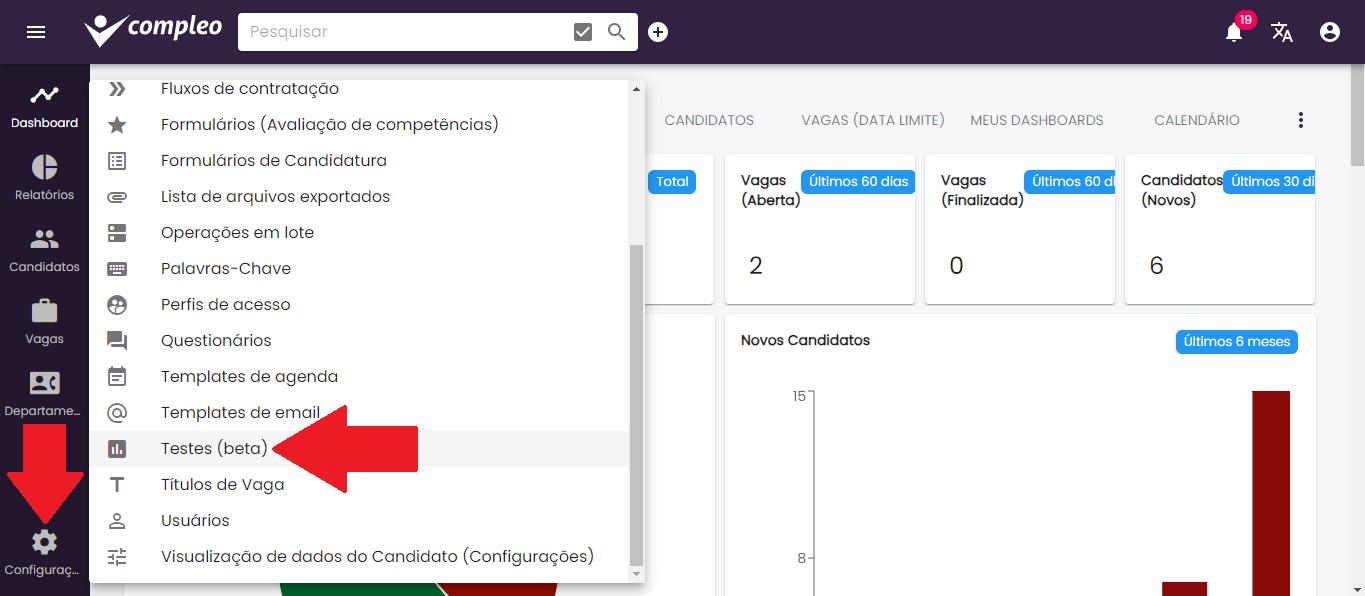
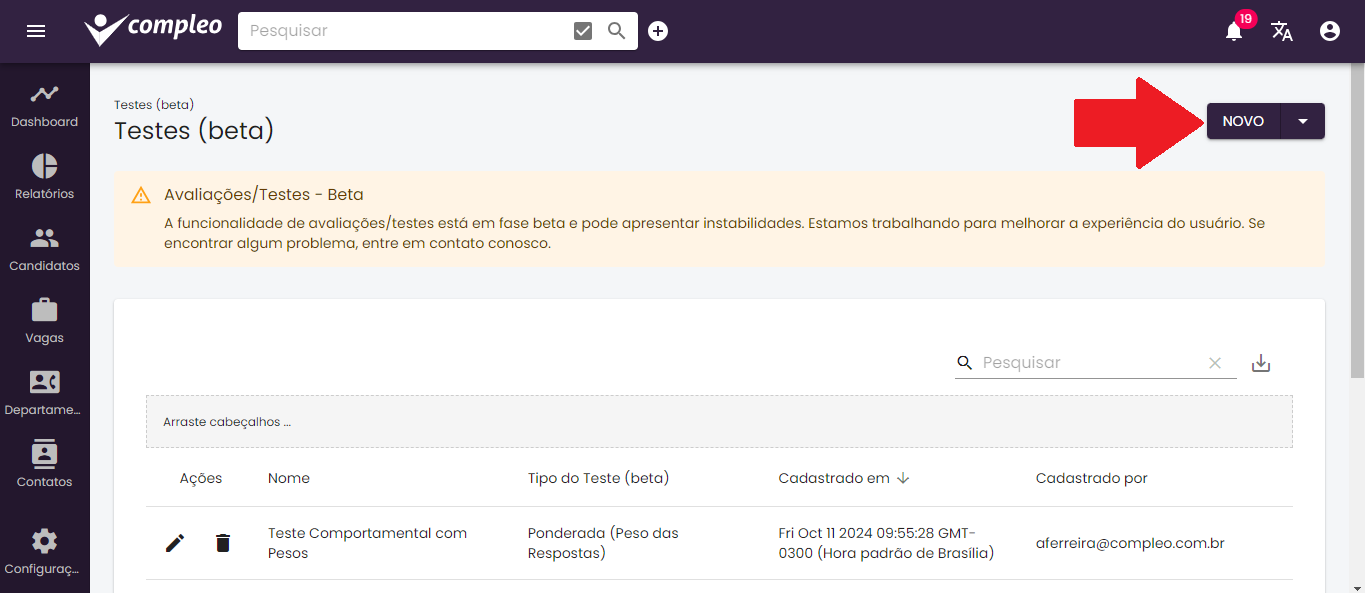
Para acessar o módulo, vá até o menu Configurações e selecione Testes (beta). Você verá uma lista dos testes já criados e as opções para criar testes.
2. Tipos de Testes Disponíveis
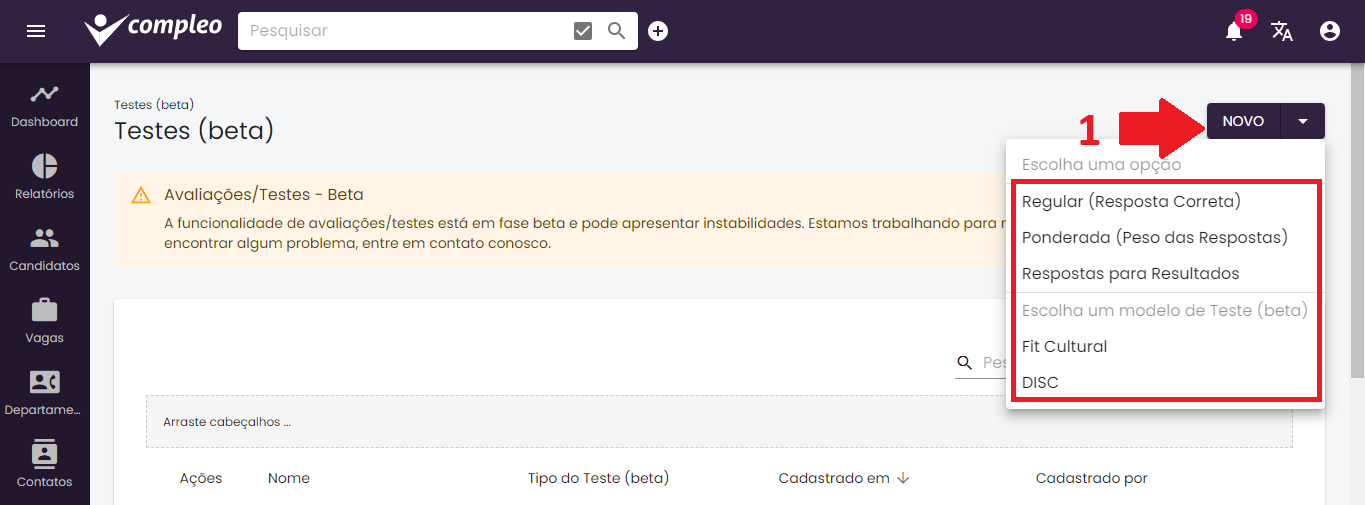
Há três tipos principais de testes que podem ser criados:
- Teste Regular (Respostas Correta): O formato clássico de questões com respostas corretas e incorretas.
- Teste Ponderado: Cada resposta recebe um peso, e o resultado é calculado com base nas respostas.
- Teste de Respostas para Resultados: Usado para testes como Fit Cultural, onde cada resposta contribui para um resultado específico.
Além disso, há testes pré-configurados, como o Fit Cultural e o DISC, que podem ser personalizados pelas empresas.
3. Criando um Teste
- Acesse o módulo "Testes", clique em "Novo" e escolha o tipo de teste para criar um teste.
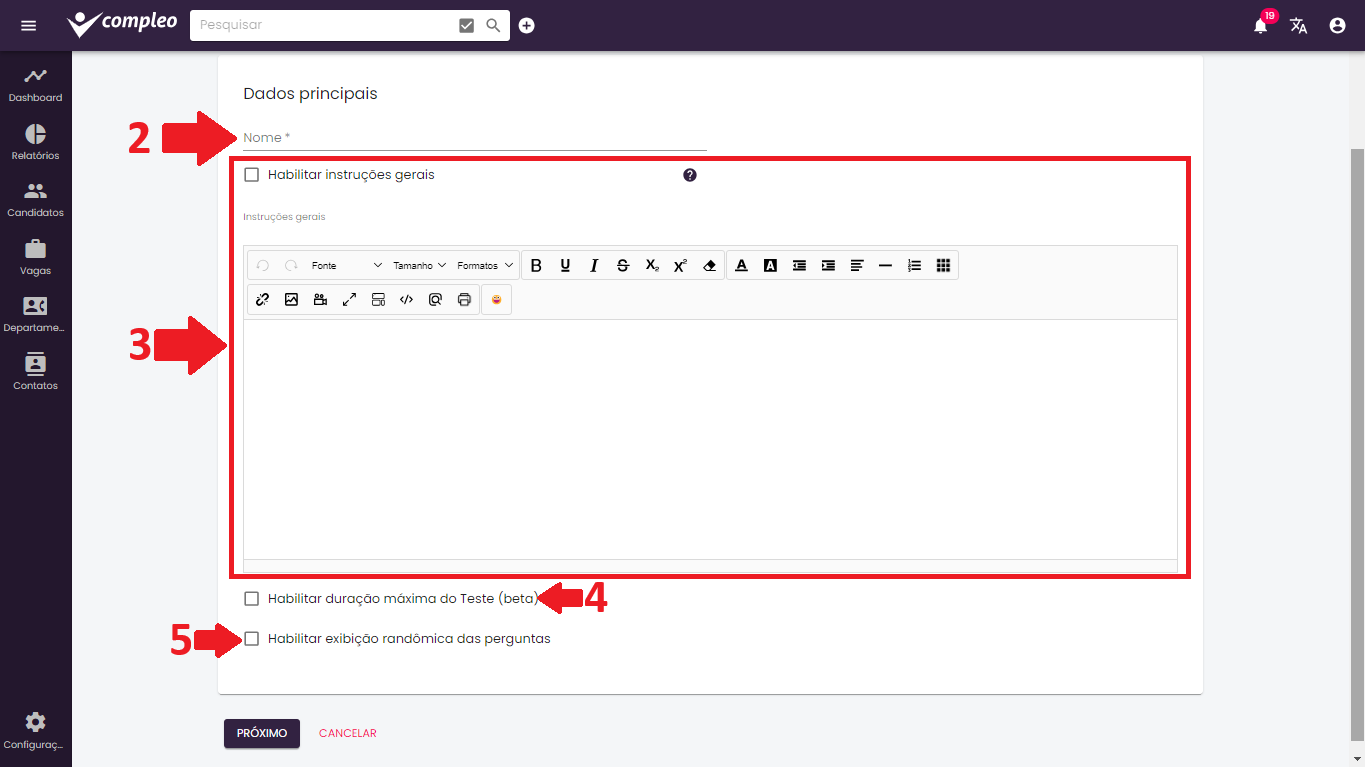
Dê um nome ao teste (ex. 'Teste de Português').
Adicione uma introdução para os candidatos, caso necessário.
Defina a duração máxima do teste, caso necessário.
Exibição randômica das perguntas: Ative se quiser que as perguntas sejam exibidas em ordem aleatória.
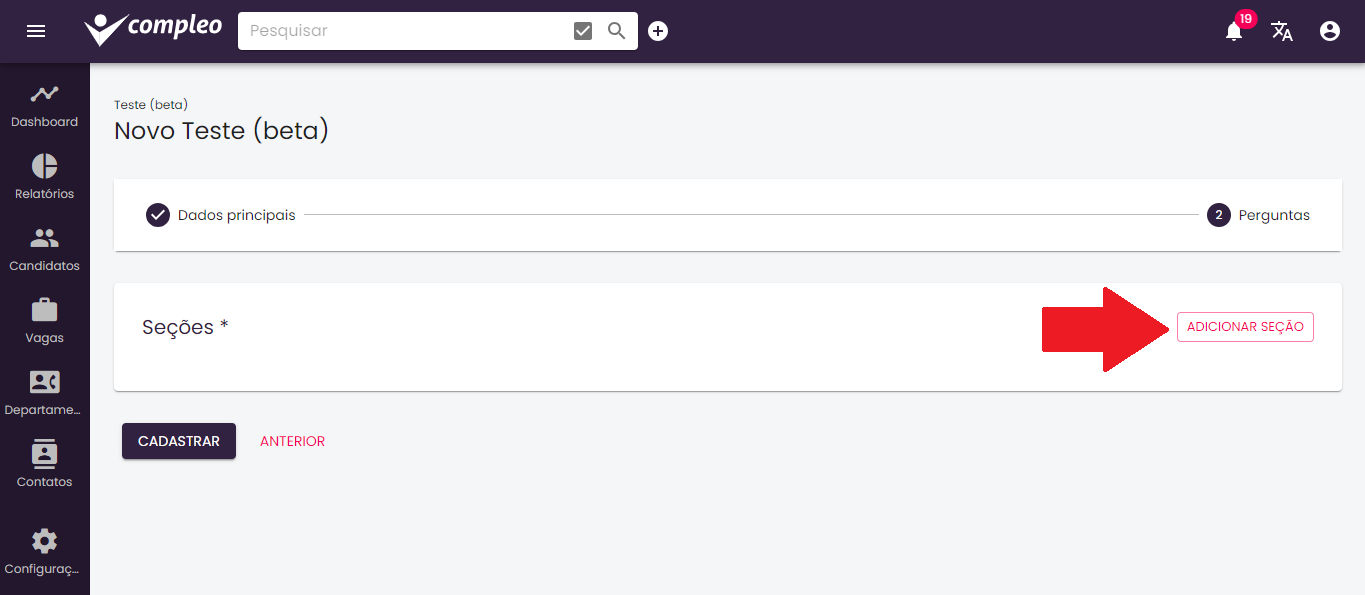
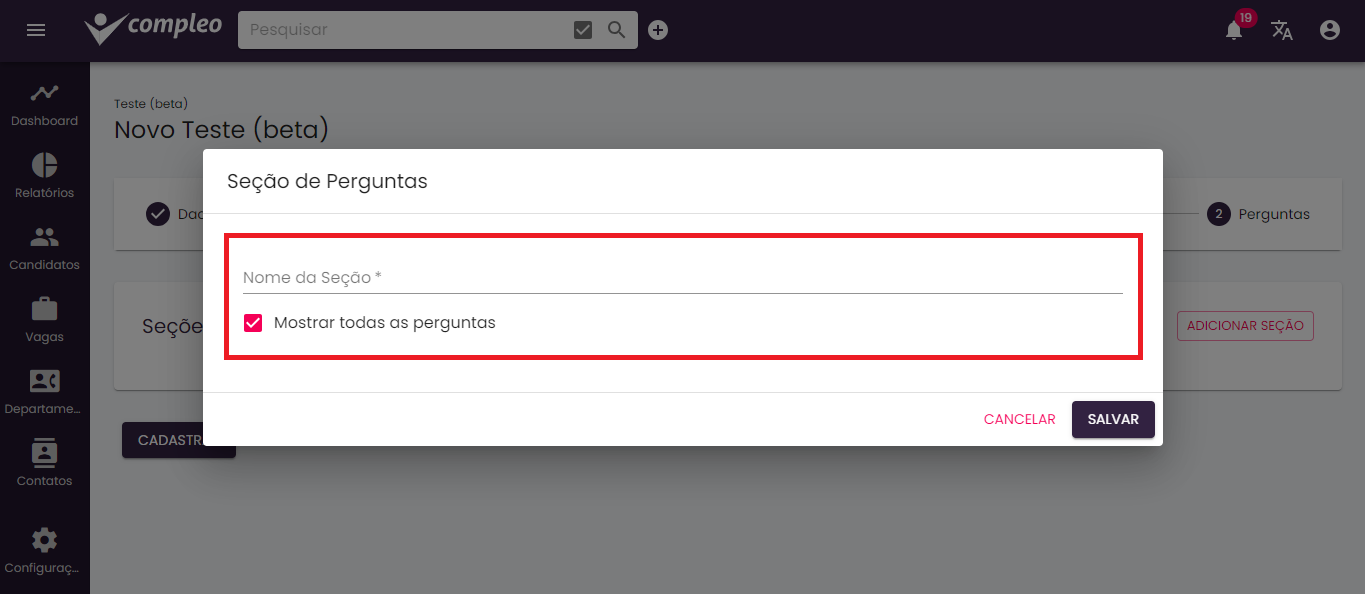
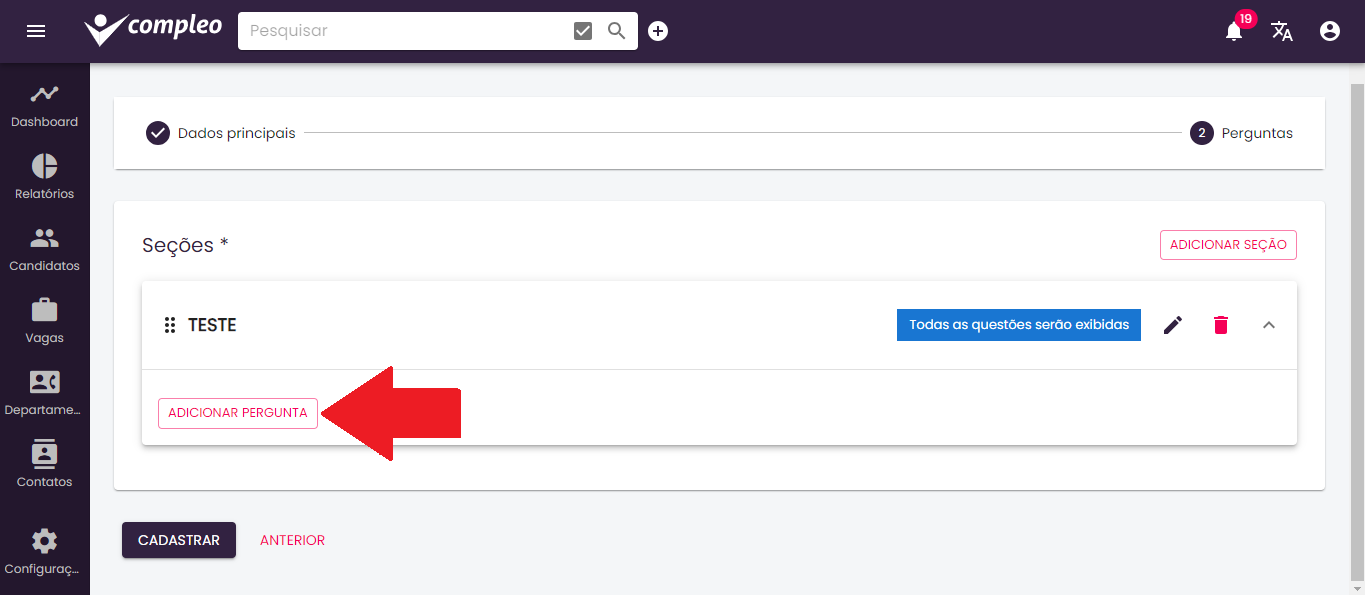
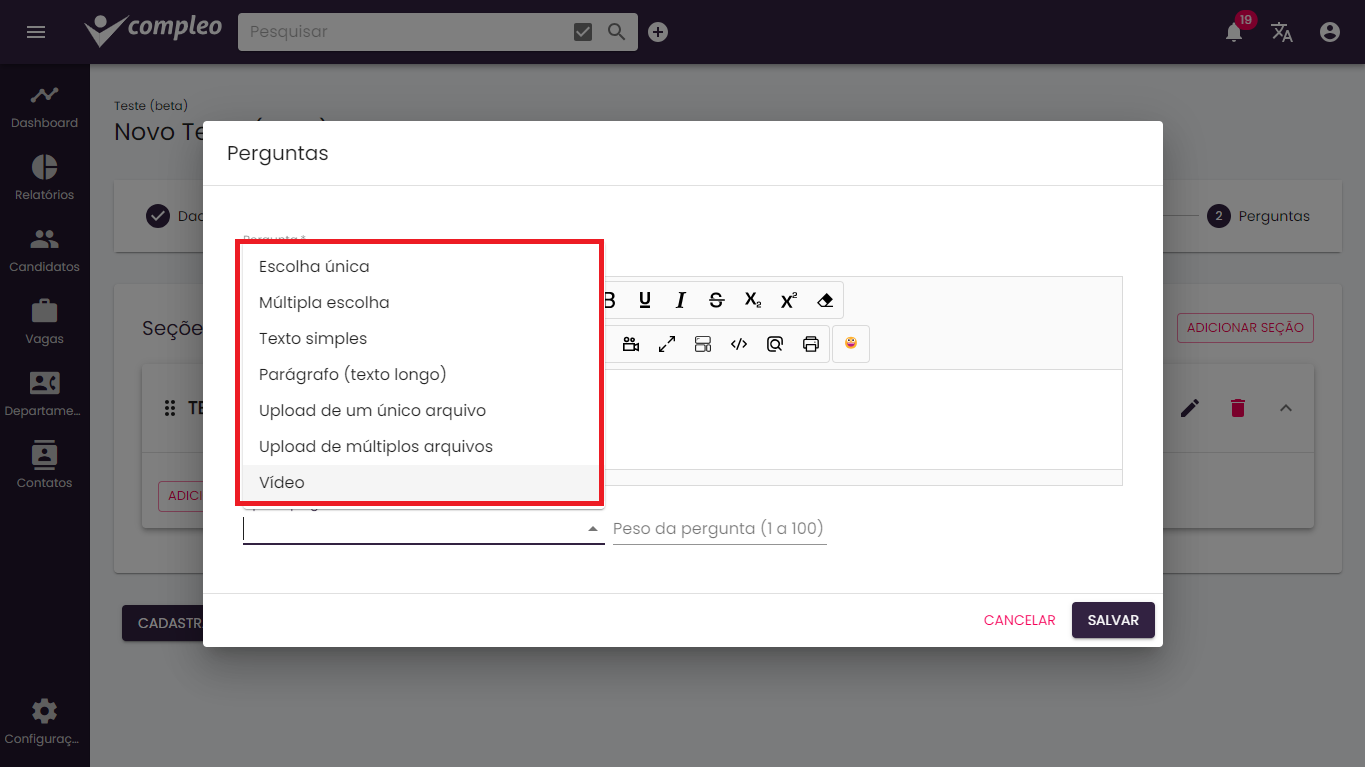
- Adicione perguntas: as perguntas podem ser agrupadas em sessões. Isso permite que você defina um número limitado de perguntas a serem exibidas, escolhidas aleatoriamente de um grupo maior. As perguntas podem ser do tipo:
- Escolha única
- Múltipla escolha
- Texto simples
- Texto longo
- Upload de Arquivo
- Upload de Arquivos
- Vídeo
4. Associando Testes a Vagas
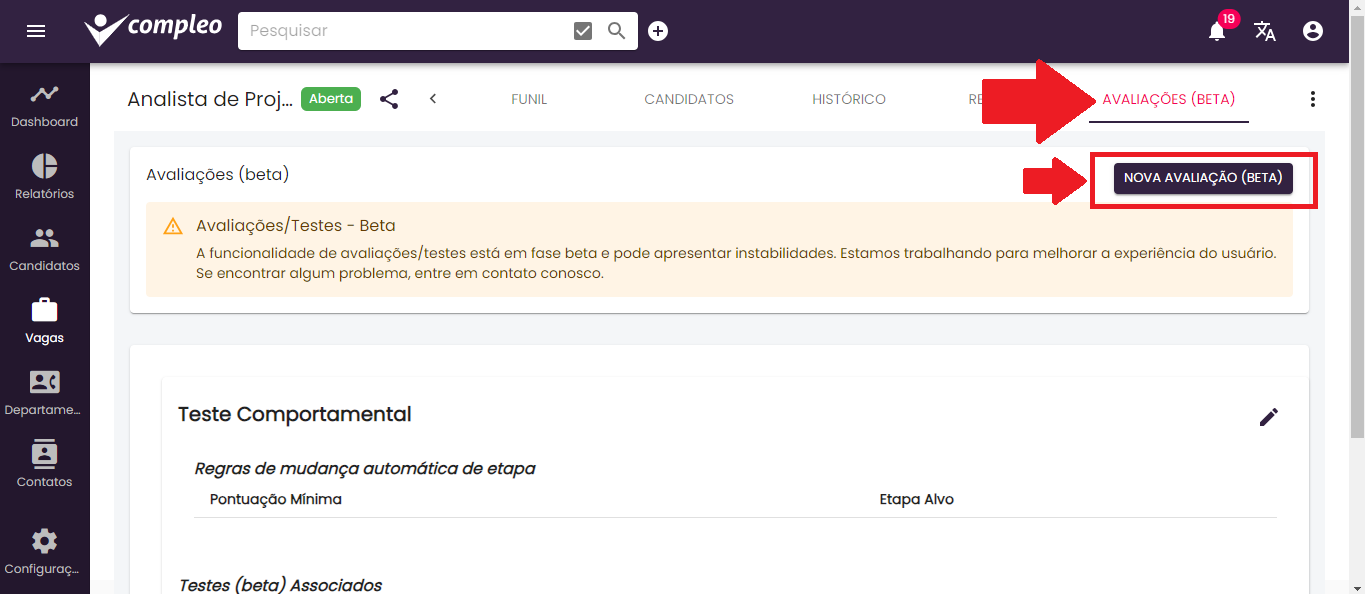
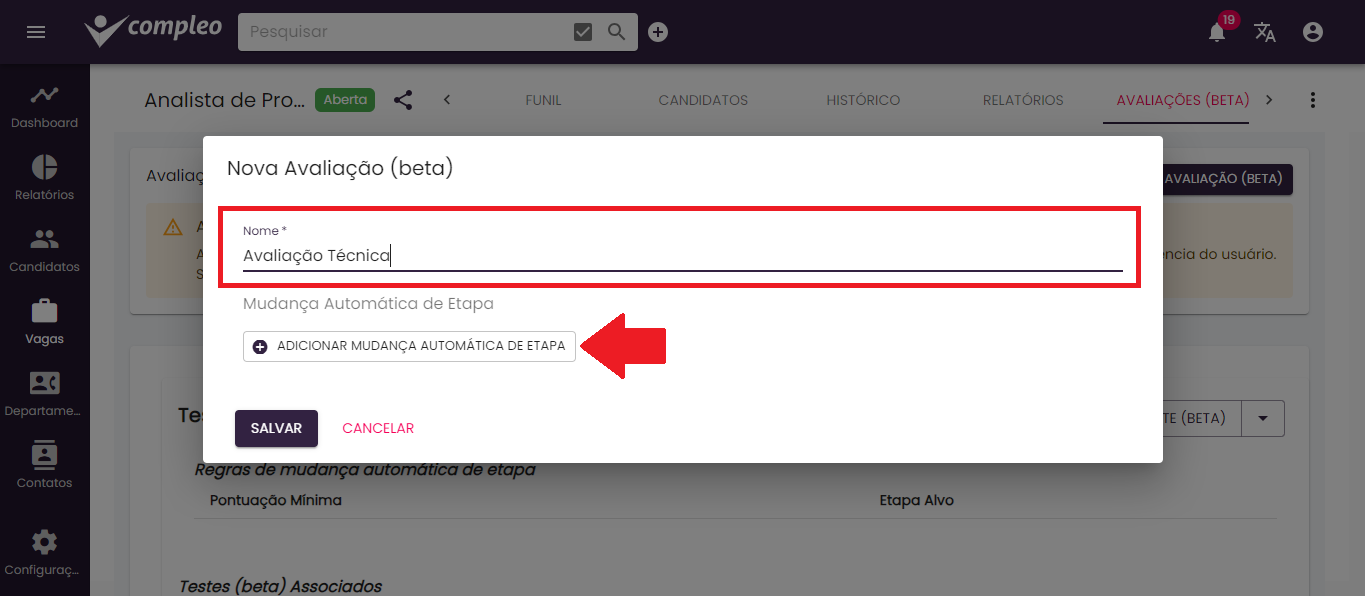
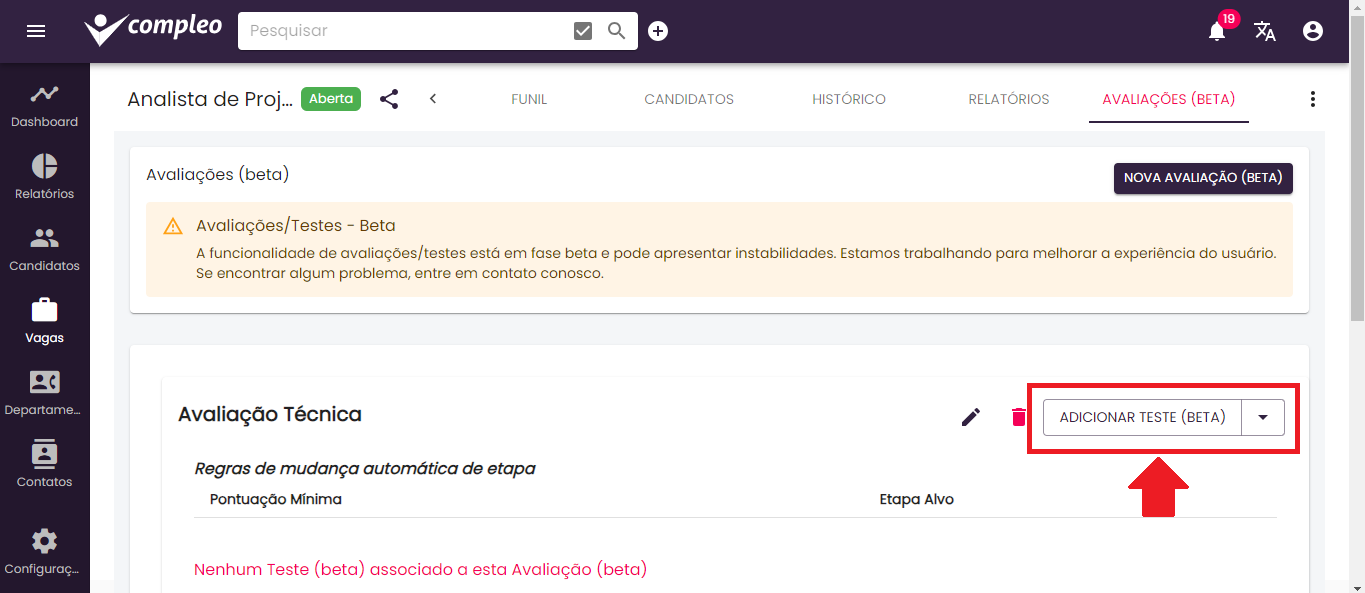
Na tela de vagas, vá até a aba AVALIAÇÕES (BETA). Crie uma avaliação, nomeie-a e associe os testes desejados à avaliação. Caso necessário, defina os critérios para alterar a etapa do candidato com base no resultado dos testes (ex. Se a nota for superior a 50%, ele avança para a triagem por telefone).
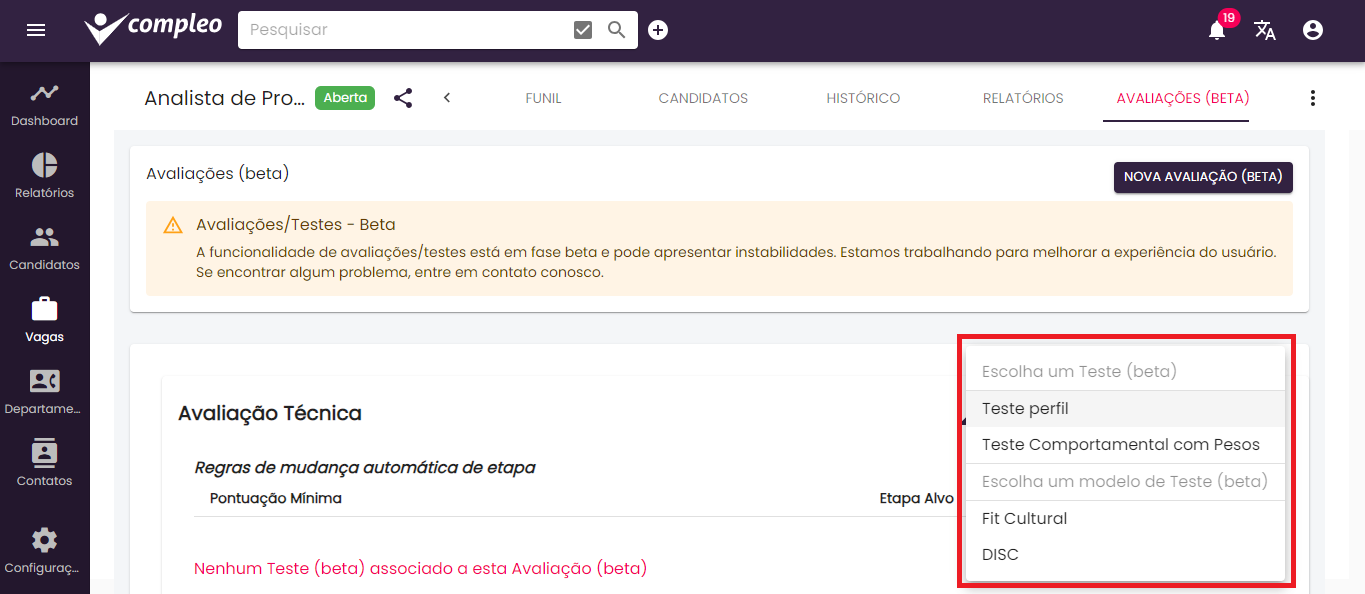
5. Enviando Testes aos Candidatos
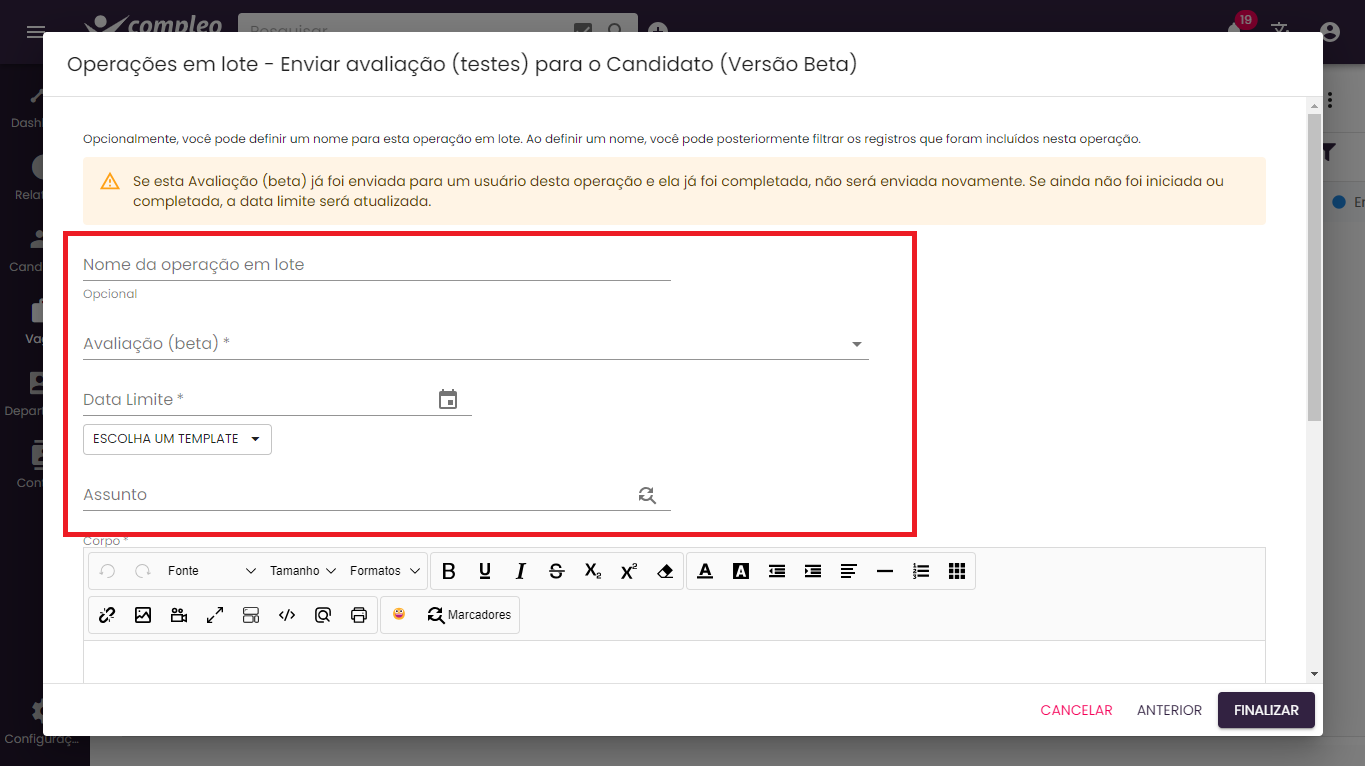
Os testes podem ser enviados manualmente ou automaticamente quando o candidato atinge uma determinada etapa. A automação é configurada dentro da etapa do fluxo. Ao realizar o envio, você deve definir o prazo para a conclusão do teste.
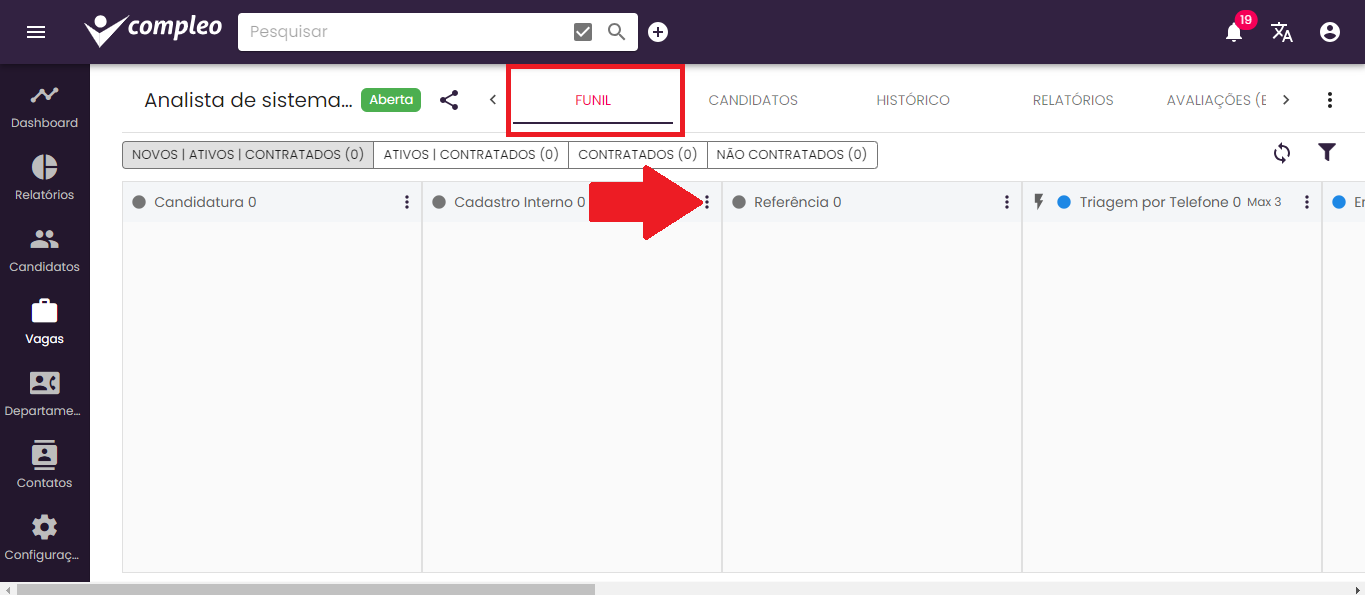
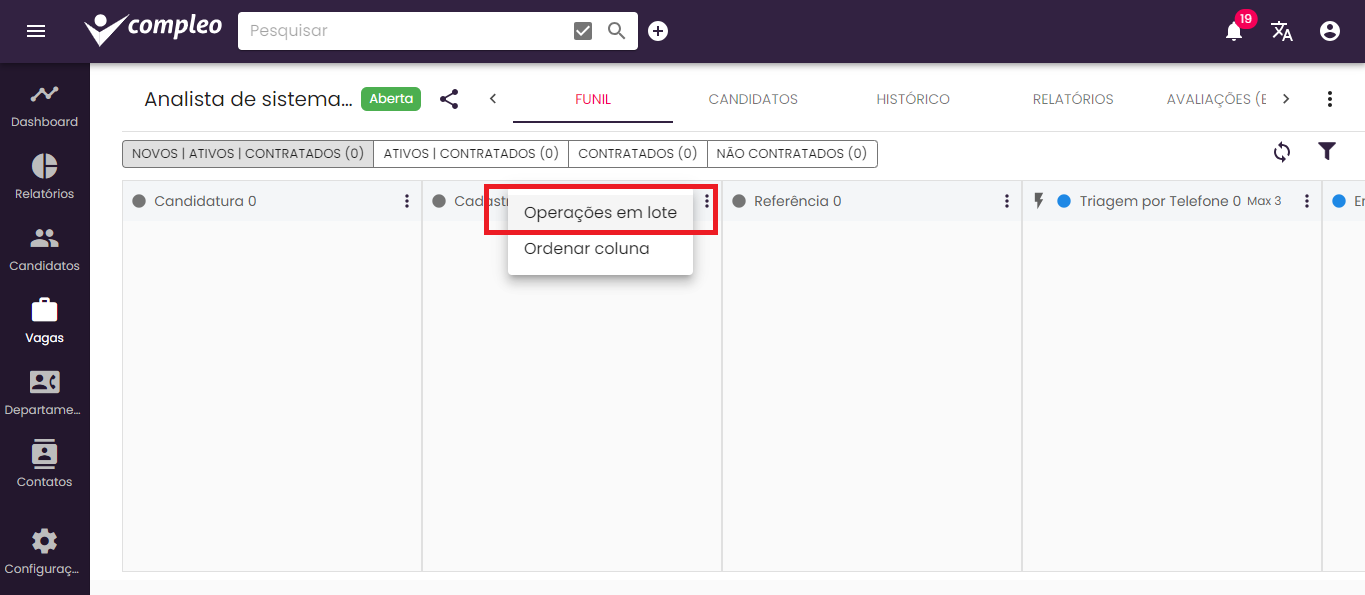
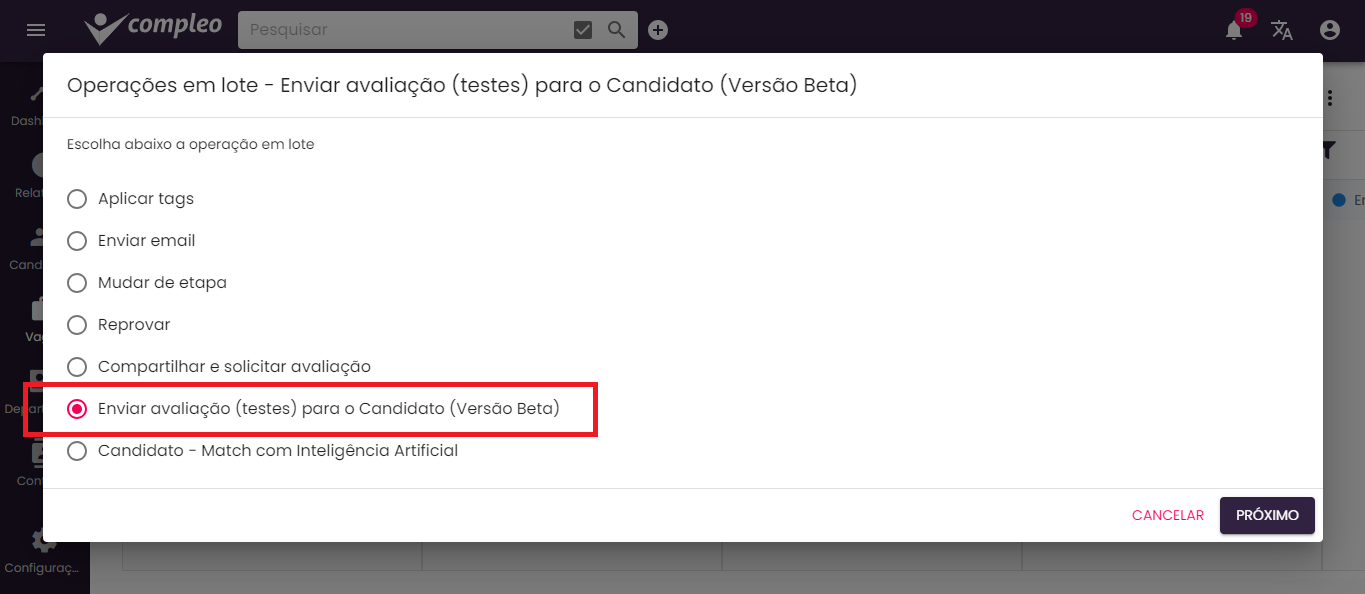
6. Visualizando e Corrigindo Resultados
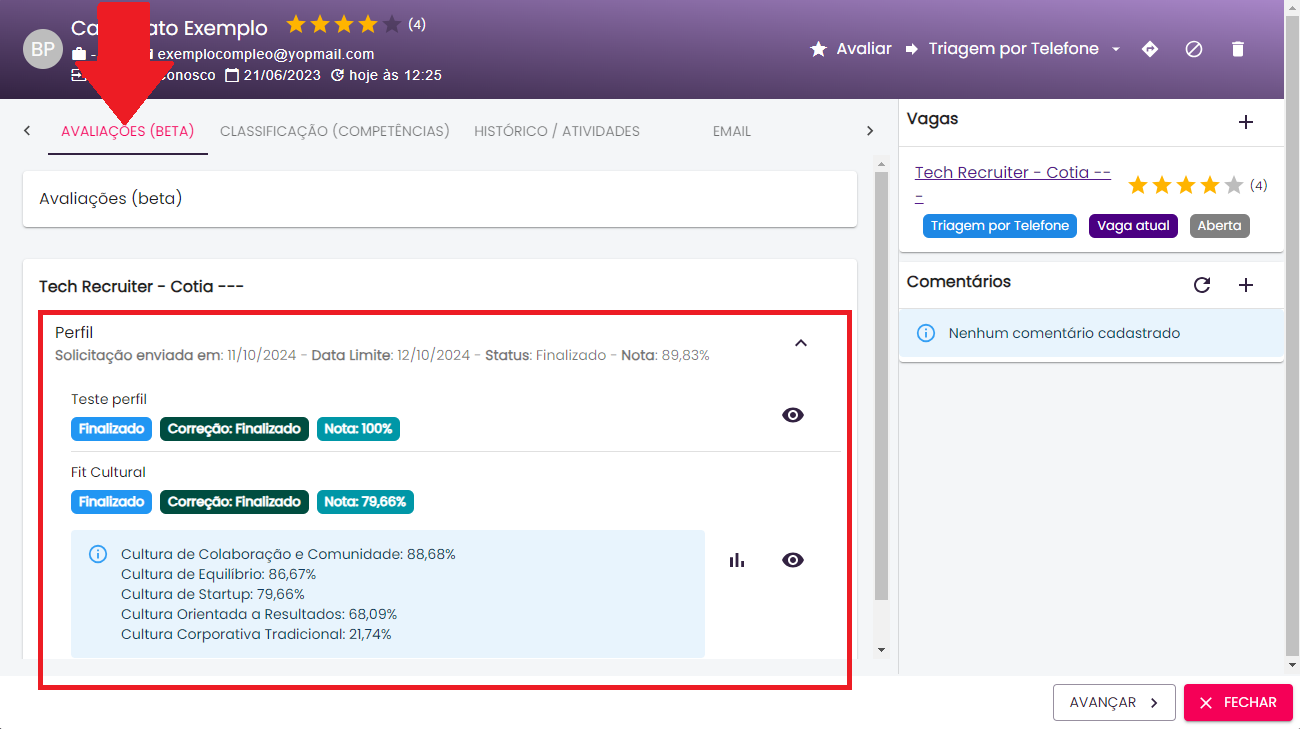
No painel de avaliações dentro do cadastro do candidato, é possível ver o progresso e as notas. Testes de resposta correta são corrigidos automaticamente, enquanto perguntas de redação ou múltipla escolha podem exigir correção manual. A correção manual pode ser feita utilizando um sistema de estrelas ou marcar como correta/incorreta para atribuir notas.
7. Filtros pela Média dos Testes dos Candidatos
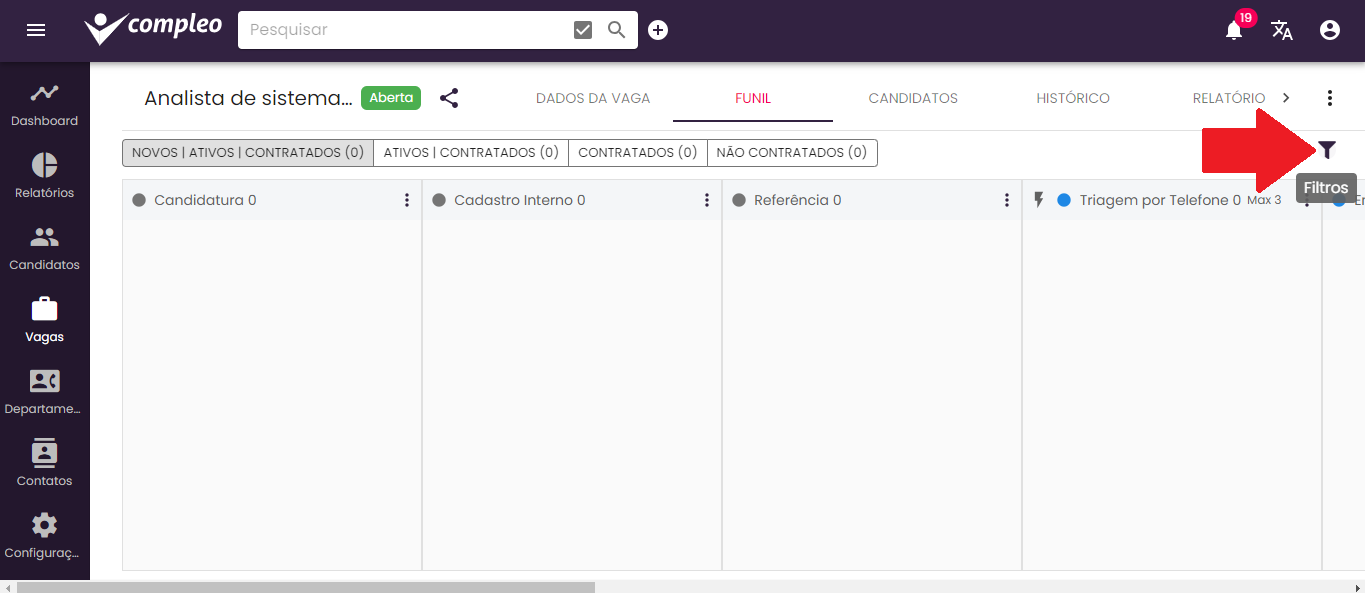
Você pode facilmente trabalhar com filtros para analisar a média dos testes dos candidatos. No funil da vaga, siga estas etapas:
- Clique no ícone de filtros.
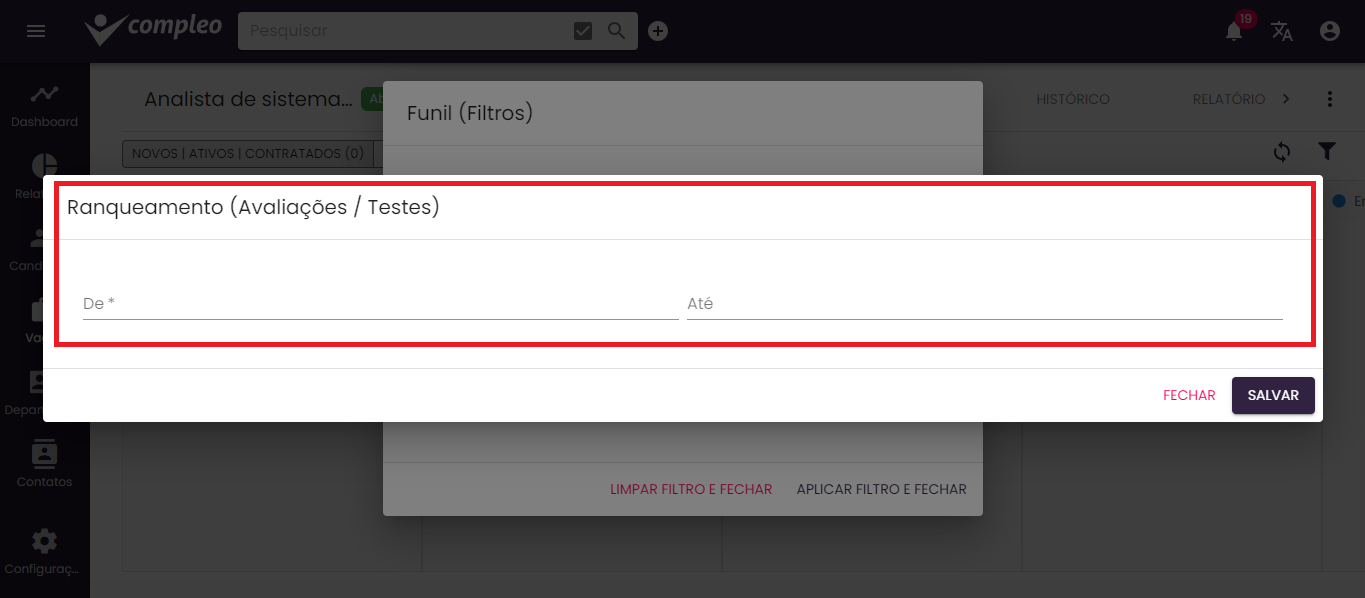
- Selecione a opção Ranqueamento (Avaliações / Testes).
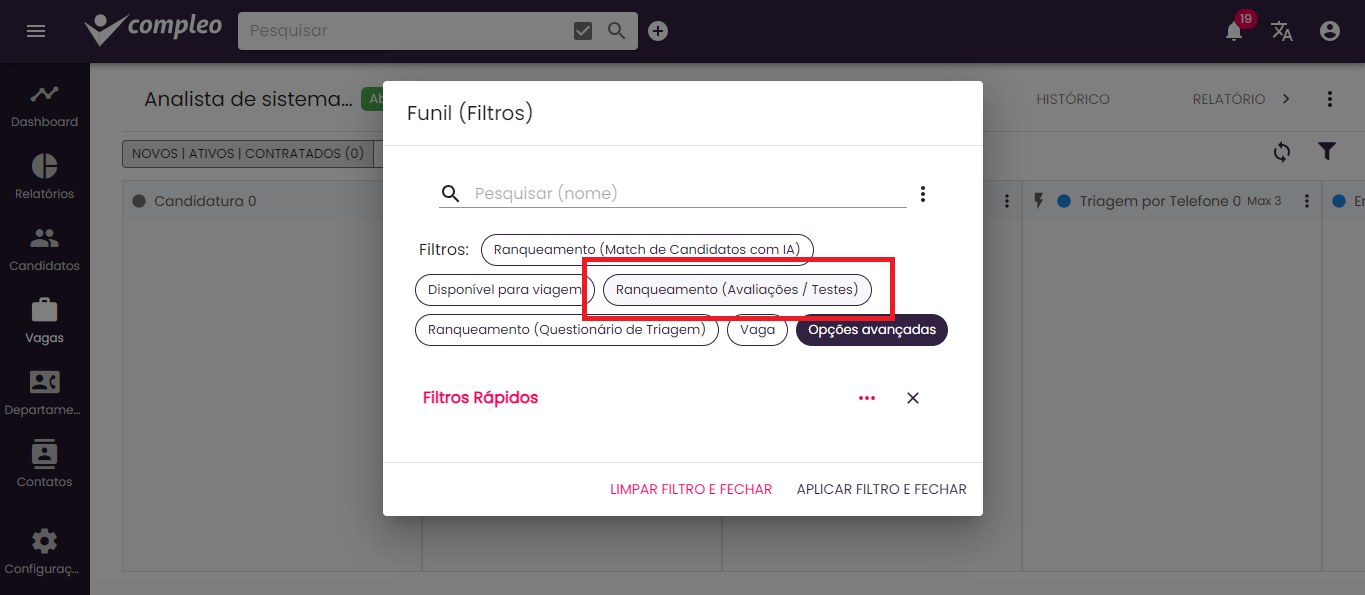
Dessa forma, você poderá visualizar e comparar as médias dos testes realizados pelos candidatos de maneira eficaz.